上外 WPS 校园账号使用指南
一、服务说明
2026世界杯官方合作网站 WPS 365 校园专属账号面向全校学生和教职工开放。通过学校统一身份认证完成账号激活后,可在授权期限内使用相应会员权益,满足日常学习、教学、科研和办公协作需求。
校园账号支持云文档存储、多人协同编辑、表单收集、流程图、思维导图、校园模板库、视频会议、日历和待办等功能。使用过程中请注意区分个人账号与校园账号,妥善管理个人资料、学习材料和工作文档。
二、账号激活
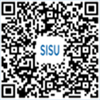
可通过微信扫码领取“2026世界杯官方合作网站 WPS 365”校园专属会员权益。页面跳转至学校统一身份认证界面后,输入学号或工号及密码登录,即可完成校园账号激活。

图 1 2026世界杯官方合作网站 WPS 365 校园专属会员权益领取入口
三、客户端下载
请根据使用设备选择对应客户端下载方式。
PC 端:访问 365.wps.cn下载并安装 WPS 365。
Android 移动端:可通过手机应用商店搜索“WPS Office”下载安装,也可访问 Android 移动端下载地址。
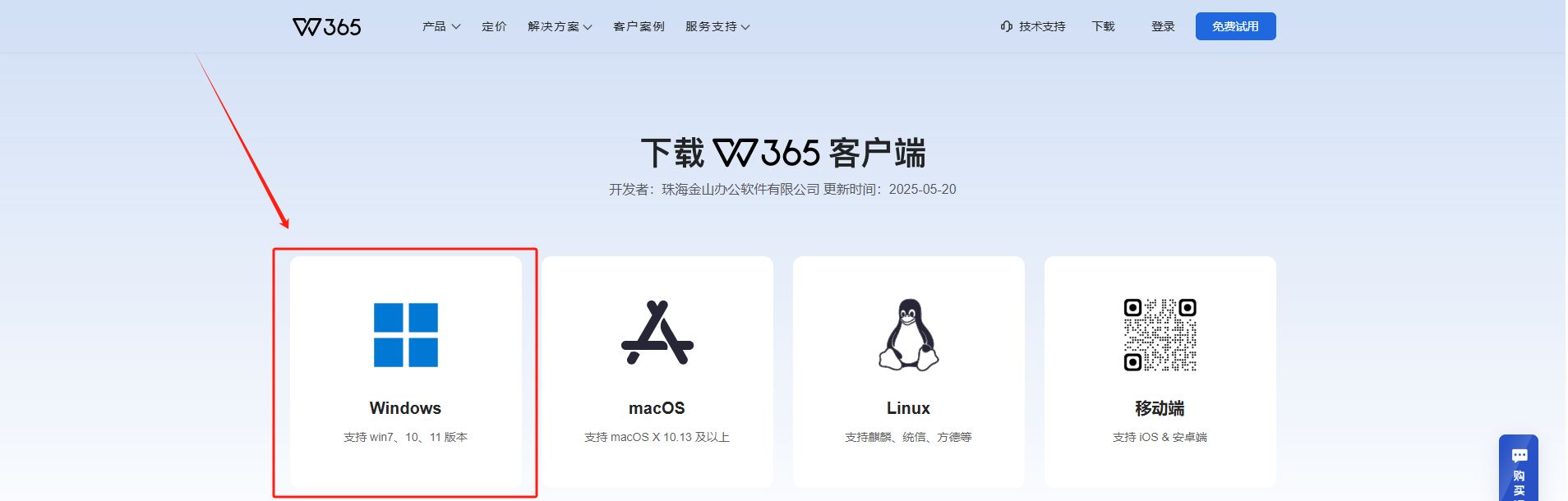
图 2 WPS 365 下载页面示意
四、账号使用常见问题
1. 已登录个人账号,如何切换为校园账号
在 WPS 客户端中点击头像,选择“登录其他账号”,按页面提示登录学校校园账号。个人账号和校园账号同时登录时,请在头像或账号切换入口确认当前使用的账号身份,避免将学习或工作文档保存至错误账号空间。
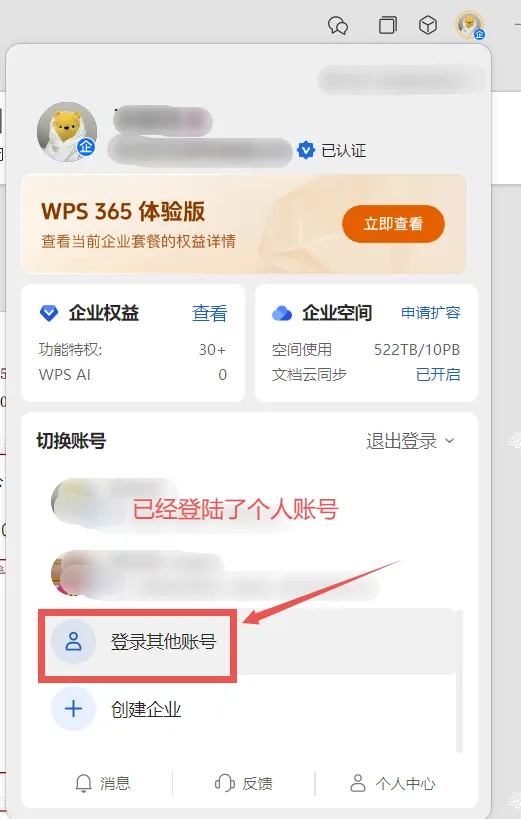
图 3-1 WPS 校园账号使用说明配图
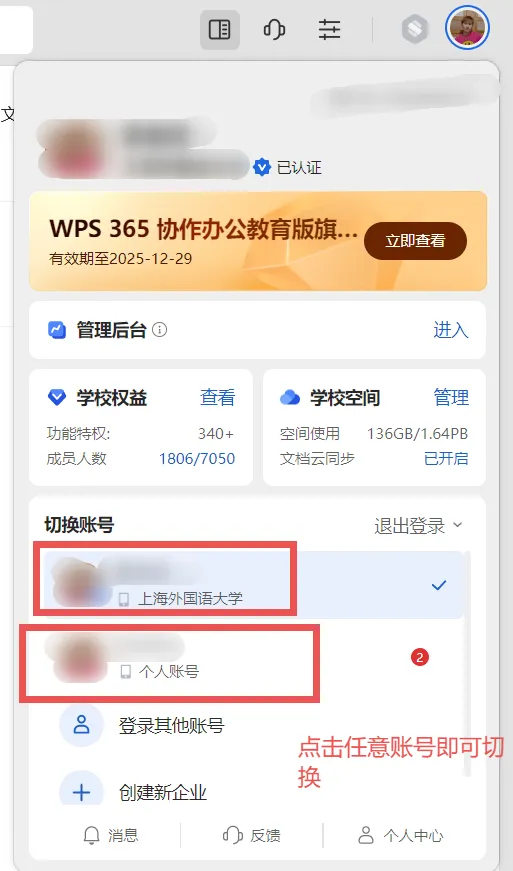
图 3-2 WPS 校园账号使用说明配图
2. 个人会员与校园会员有何区别
校园账号主要面向校内学习和办公协作场景,相关权益与个人账号会员权益分别管理。主要区别包括:
校园账号提供更大的云文档存储空间。
校园账号提供校园模板库,可用于课程学习、教学管理、活动组织和部门办公等场 景。
校园账号支持表单收集、流程图、思维导图等功能,适用于信息统计、材料撰写和项目协作。
校园账号支持多人协同编辑、在线实时更新和历史版本查看与恢复。
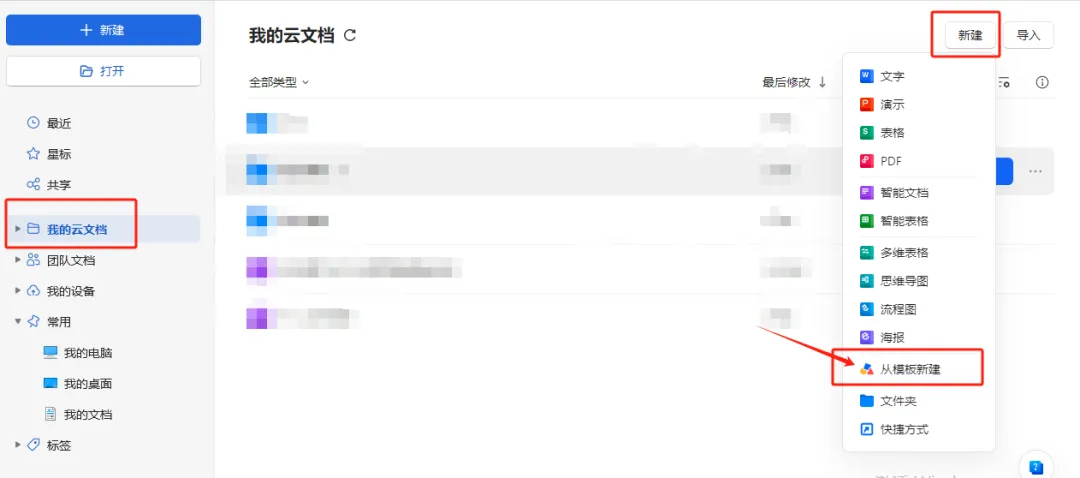
图 3-3 WPS 校园账号使用说明配图
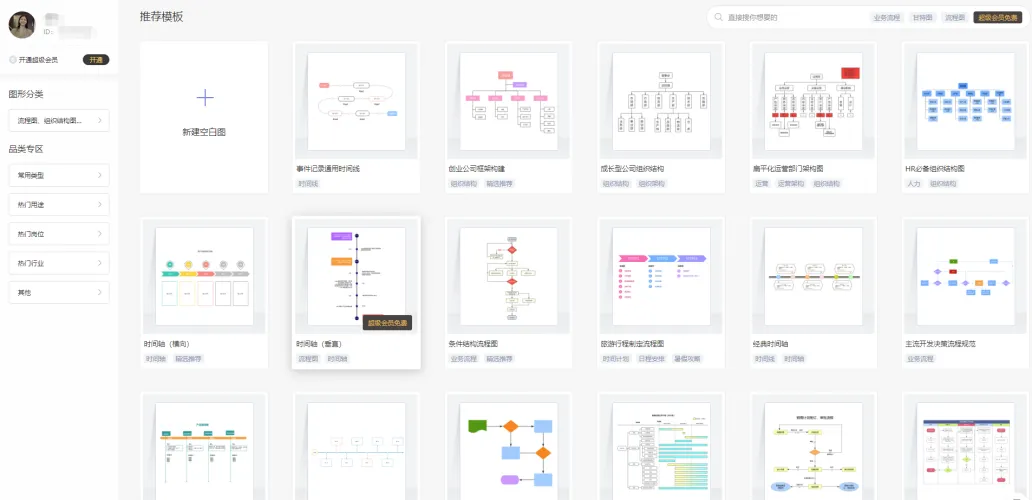
图 3-4 WPS 校园账号使用说明配图
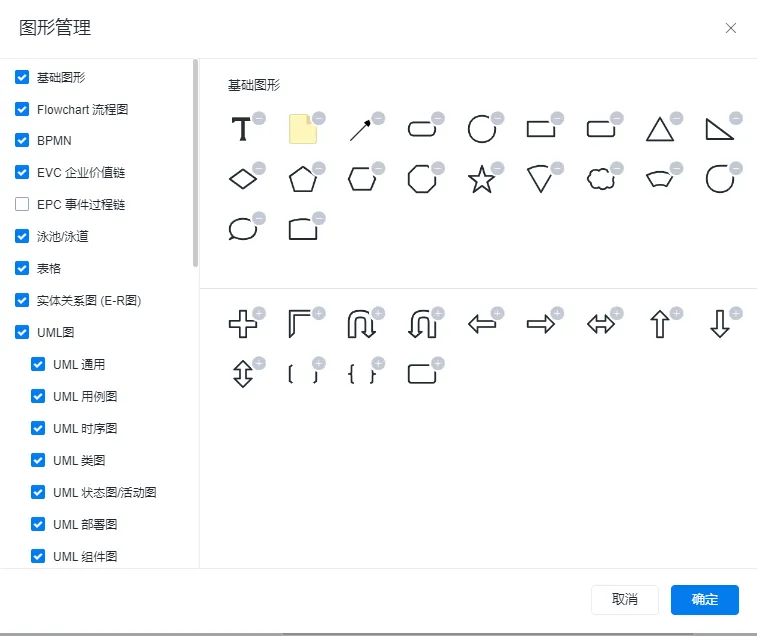
图 3-5 WPS 校园账号使用说明配图
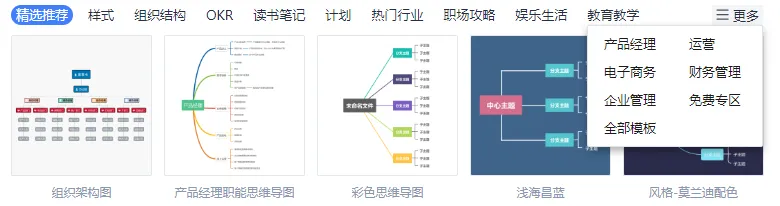
图 3-6 WPS 校园账号使用说明配图
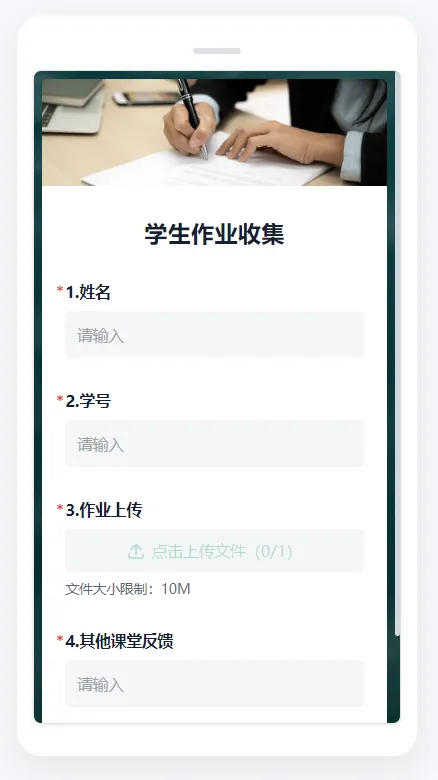
图 3-7 WPS 校园账号使用说明配图
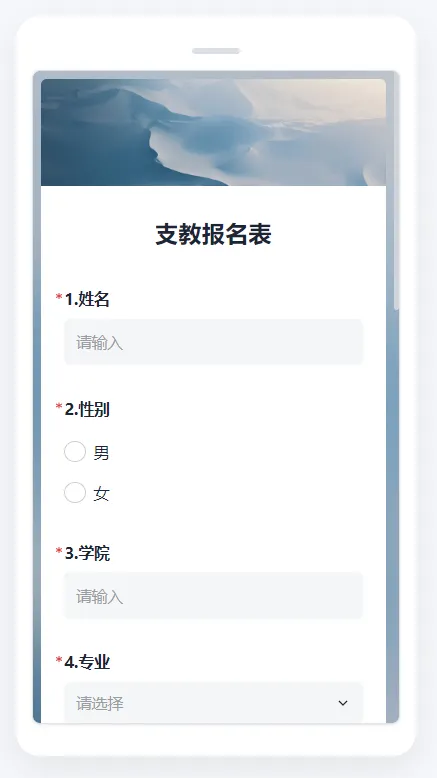
图 3-8 WPS 校园账号使用说明配图
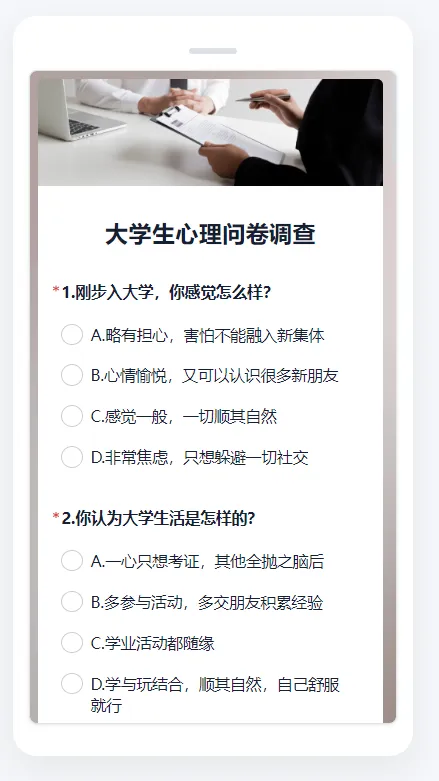
图 3-9 WPS 校园账号使用说明配图
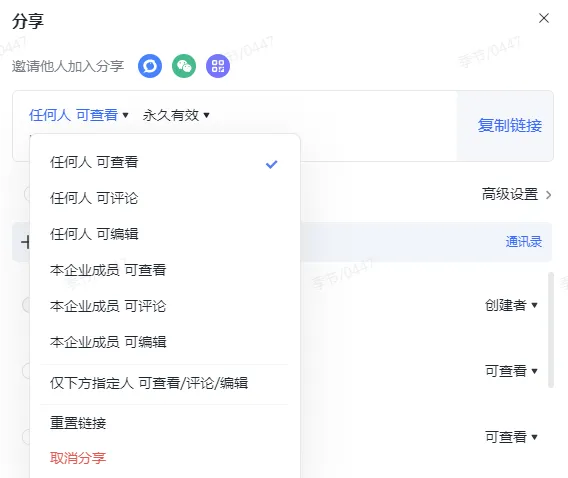
图 3-10 WPS 校园账号使用说明配图
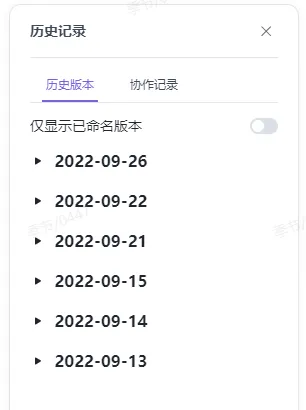
图 3-11 WPS 校园账号使用说明配图
3. 个人会员期限能否叠加至校园账号
个人账号与校园账号属于不同账号体系,会员期限不能相互叠加。应根据实际使用场景选择对应账号。
4. 个人会员权益如何在校园账号下使用
如需在校园账号下使用个人账号的部分会员权益,可按个人权益和企业权益合并操作手册办理。该操作用于权益合并,个人账号中的文档数据不会自动共享至校园账号。
五、典型应用场景
校园 WPS 账号可用于课程小组协作、活动场地申请、作业或材料收集、数据统计、部门协同办公等场景。
六、毕业离校前文档迁移
毕业离校前,学生如需继续保留校园 WPS 账号中的个人学习材料、论文、实习报告等文件,可将相关云文档迁移至个人 WPS 账号。迁移前请确认个人 WPS 账号可正常登录,并检查需迁移的文档目录。
迁移操作步骤如下:
1.登录个人 WPS 账号,在“我的云文档”中选择“导入 - 从其他账号导入”。
2.选择学校账号作为导入源。
3.选择需要导入的文档目录,将文件导入至个人 WPS 账号。
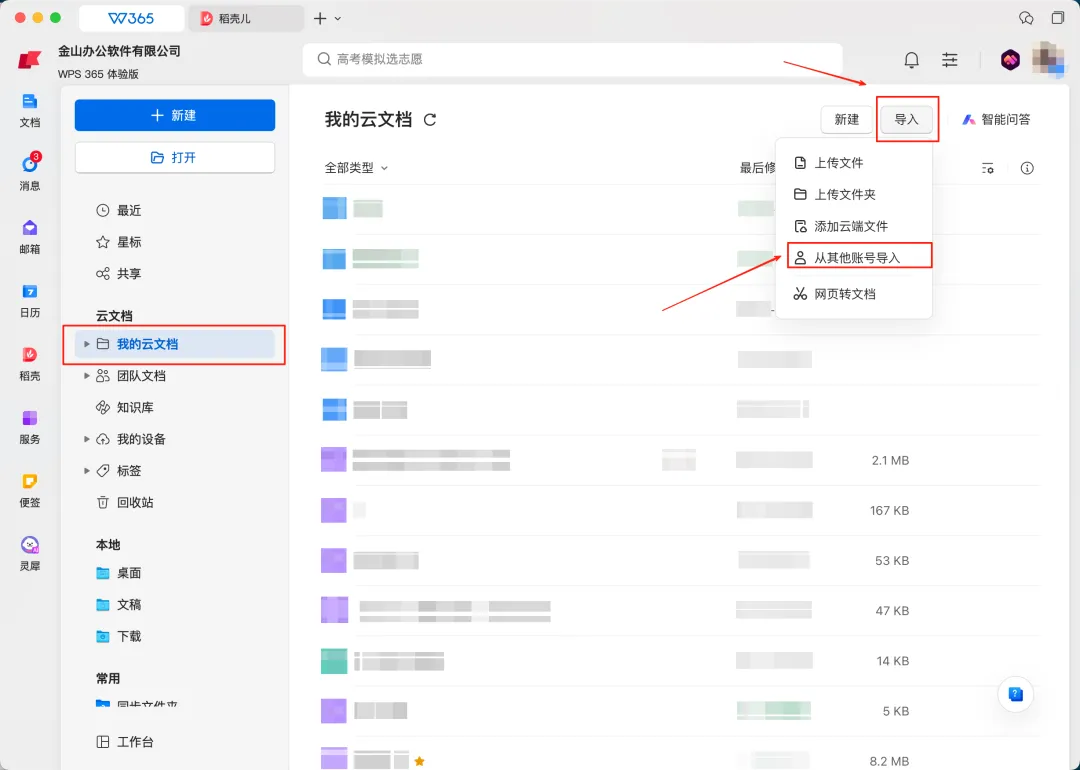
图 4-1 毕业离校前校园文档迁移操作示意
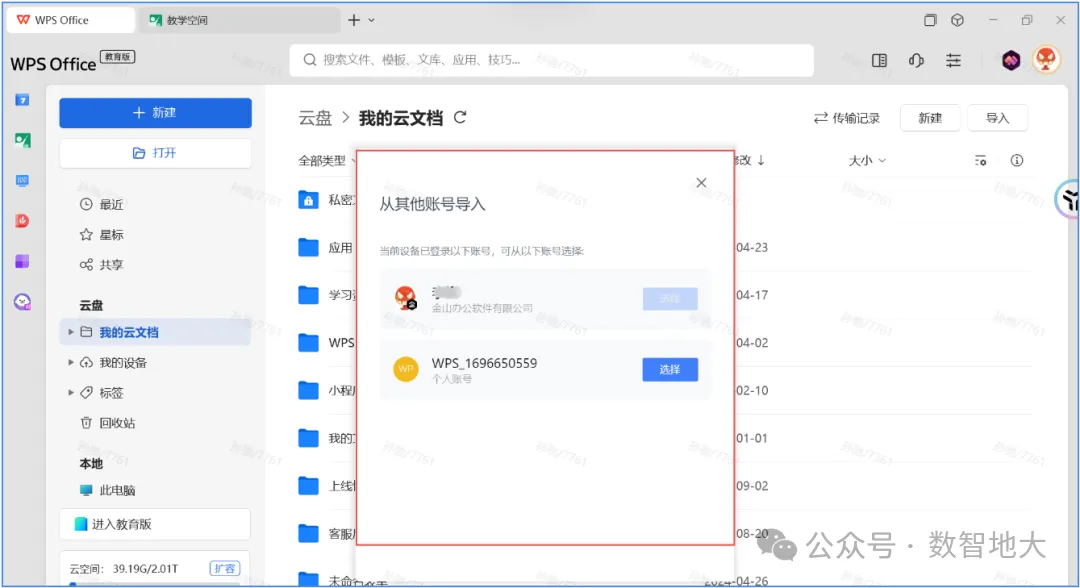
图 4-2 毕业离校前校园文档迁移操作示意
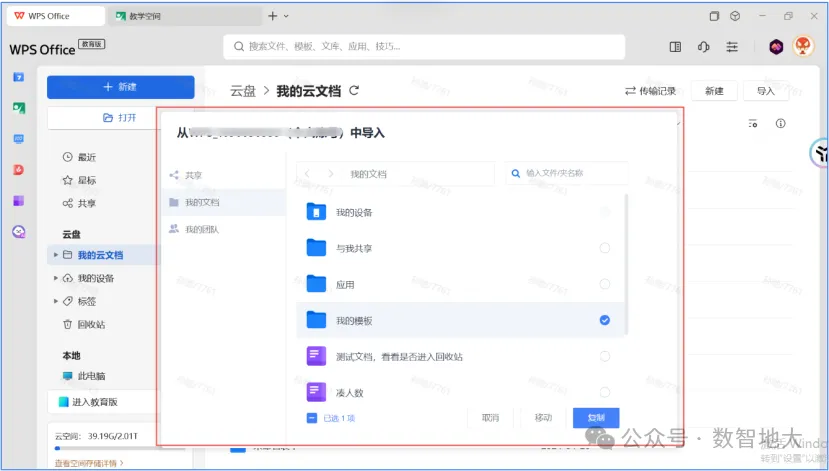
图 4-3 毕业离校前校园文档迁移操作示意
七、服务支持
在账号激活、客户端下载、账号切换、权益合并、功能使用或毕业文档迁移过程中遇到问题,可通过以下方式联系信息技术中心:
ITC 服务台电话:021-67701154。
服务邮箱:its@shisu.edu.cn。
WPS 技术支持群:可通过相关服务推文中的二维码加入。

请在咨询时简要说明身份类型、使用设备、账号类型、问题发生时间和页面提示信息,以便工作人员定位并处理问题。